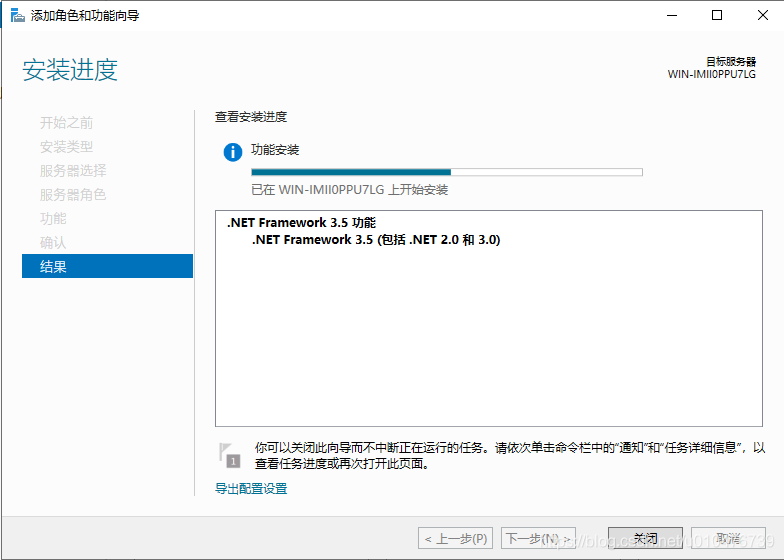
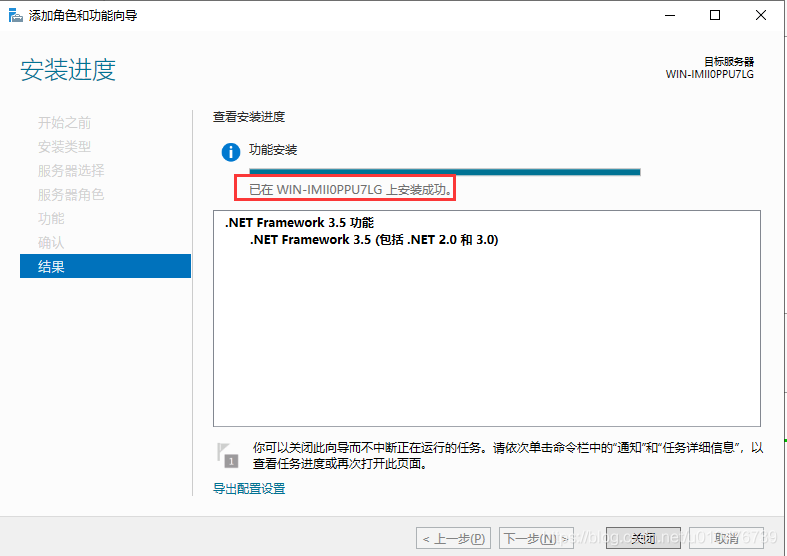
在 Windows Server 2019 上安装 SQL Server 2014 时,若提示缺少 .NET Framework 3.5,是因为 SQL Server 2014 依赖该组件,而 Windows Server 2019 默认未安装它。以下是可靠且推荐的解决方法:
核心解决步骤
- 准备安装源文件(SxS 文件夹)
- Windows Server 2019 安装镜像(ISO)中包含所需文件。
- 挂载该 ISO 镜像(例如挂载为
D:盘),找到路径:D:\sources\sxs
- 通过服务器管理器安装 .NET Framework 3.5
- 打开 服务器管理器 → 添加角色和功能。
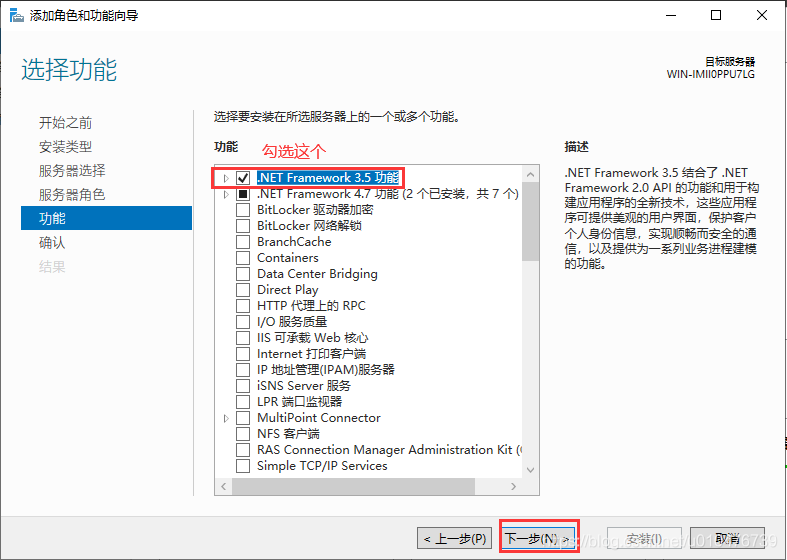
- 在“功能”页面,勾选 .NET Framework 3.5(包括 .NET 2.0 和 3.0)。
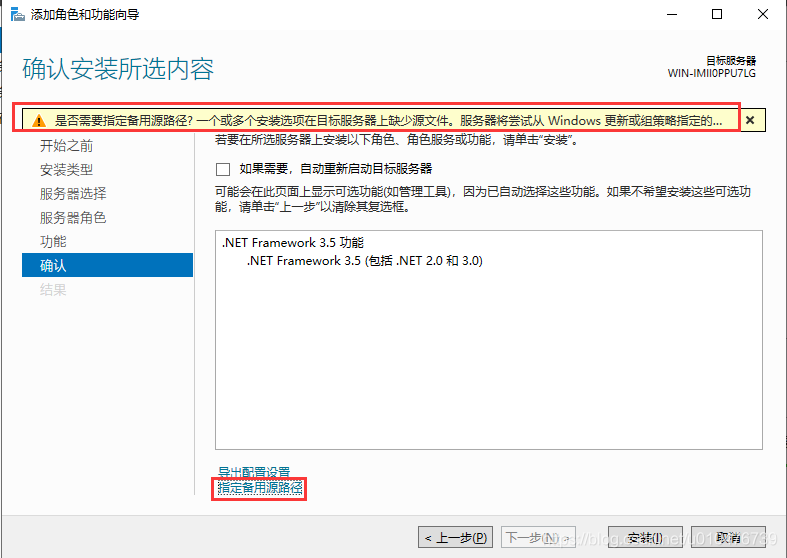
- 当系统提示“无法找到安装源”时,点击“指定备用源路径”,输入:textCopy Code
D:\sources\sxs(替换为实际挂载盘符) - 完成安装并重启服务器(如提示)。
- 重新运行 SQL Server 2014 安装程序
- 安装完成后,返回 SQL Server 2014 安装界面,点击 “重新运行” 或继续安装即可。
具体图文步骤如下
1.1 准备.net 3.5安装包
因为,sqlserver2014的安装需要.net 3.5的环境,而window server2019是默认不带这个功能的,所以需要提前安装(在win10中安装也是需要提前安装.net 3.5)。
说明: window server 2019中安装.net 3.5 不能使用下面的安装包,而是只能通过添加功能和角色(win10中可以直接使用下图的安装包)。
但是在window server 2019中添加.net 3.5功能的时候提示没有源文件,需要手动指定安装源路径,所以我们需要将window server 2019的iso文件中的相关cab文件拷贝到虚拟机中!
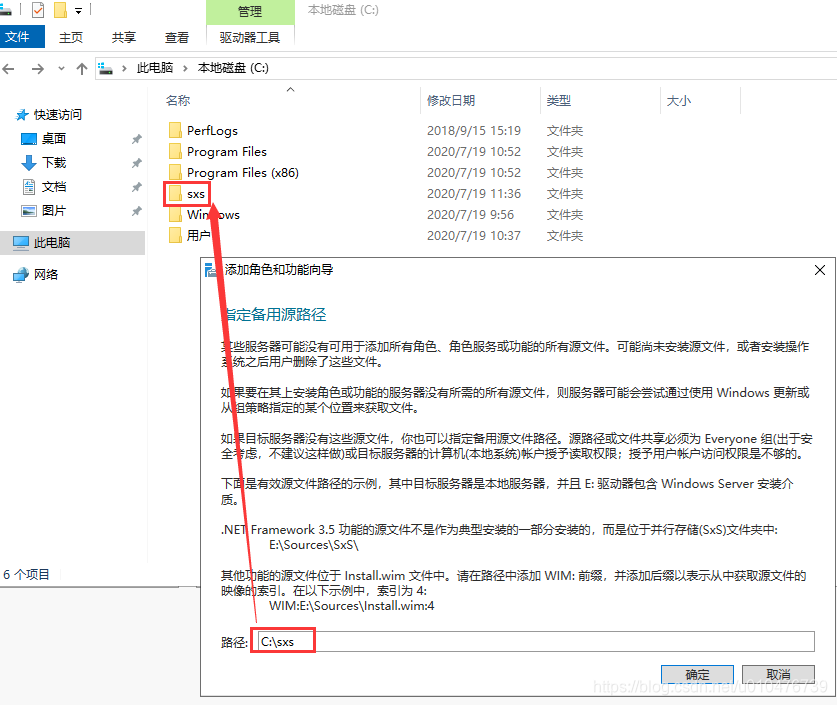
我们将window server 2019的安装包解压,然后将里面的”sources/sxs”文件夹 拷贝到虚拟机的c盘下:
1.2 安装.net 3.5
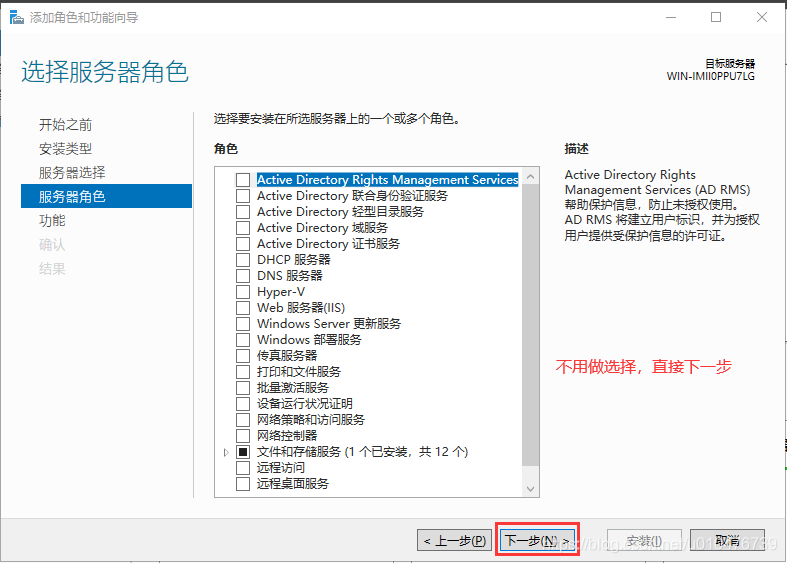
打开服务管理器->添加功能或角色:
注意到上图提示,直接点击“指定备用源路径”:
路径填好后,直接安装即可: